Aprende a usar o scanner da app Notas no iPhone para digitalizar documentos, recibos e folhas em PDF de forma simples e rápida.
Como usar o scanner da app Notas no iPhone passo a passo
Muita gente instala apps de scanner no iPhone sem saber que o próprio sistema já traz um excelente scanner integrado na app Notas. É rápido, simples, gratuito e com qualidade suficiente para digitalizar documentos importantes, recibos, contratos, folhas de escola ou qualquer papel que queiras guardar em formato digital. Neste artigo, vamos explicar, de forma bem explícita e passo a passo, como usar o scanner da app Notas, como guardar os documentos, como os transformar em PDF e como partilhá‑los.
A ideia é que, no final deste guia, consigas substituir quase por completo o uso de um scanner físico ou de apps externas. Tudo o que precisas é do teu iPhone e da app Notas.
1. Onde está o scanner da app Notas
O scanner não aparece como uma app separada, por isso é normal que muitos utilizadores nem saibam que existe. Ele está “escondido” dentro da app Notas.
Para o encontrares:
- Abre a app Notas Procura o ícone amarelo com um bloco de notas no ecrã inicial ou usa a pesquisa (puxa o ecrã para baixo e escreve “Notas”).
- Escolhe uma pasta Podes usar a pasta padrão “Notas” ou criar uma nova pasta, por exemplo “Documentos digitalizados”.
- Cria uma nova nota Toca no ícone do quadrado com um lápis, normalmente no canto inferior direito.
- Toca no ícone da câmara Dentro da nota, vais ver uma barra com ícones. Toca no ícone da câmara.
- Seleciona “Digitalizar documentos” Vai aparecer um menu com opções como “Digitalizar documentos”, “Tirar foto ou vídeo” e “Fototeca”. Escolhe “Digitalizar documentos”.
A partir daqui, o iPhone entra no modo scanner.
2. Como digitalizar um documento corretamente
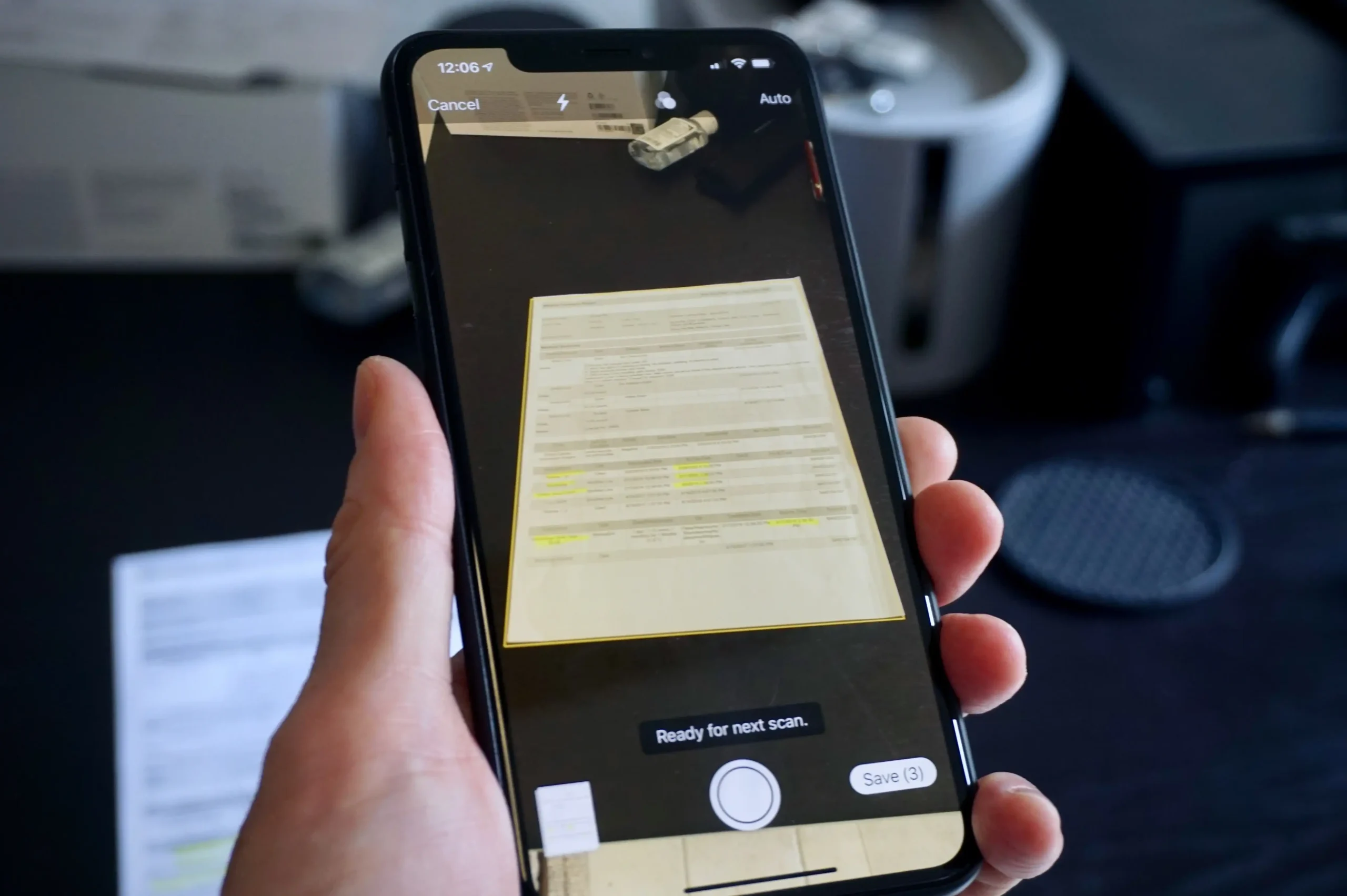
Quando o modo de digitalização está ativo, a câmara passa a funcionar como um scanner inteligente.
Passos para digitalizar:
- Coloca o documento numa superfície plana Uma mesa bem iluminada é o ideal. Evita sombras fortes.
- Aponta a câmara para o documento O iPhone tenta detetar automaticamente as bordas do papel.
- Deixa o iPhone tirar a foto sozinho Se a opção de captura automática estiver ativa, o iPhone tira a foto assim que reconhece o documento. Se preferires, podes tocar no botão de disparo para capturar manualmente.
- Ajusta as margens Depois da captura, aparecem quatro pontos nos cantos do documento. Arrasta‑os para ajustar o recorte, se necessário.
- Toca em “Manter digitalização” Se estiver tudo bem, confirma. Se não gostares, podes repetir.
- Digitaliza mais páginas (opcional) Se o documento tiver várias páginas, continua a apontar a câmara para as restantes. Cada captura será adicionada ao mesmo ficheiro.
- Toca em “Guardar” Quando terminares, toca em “Guardar”. O iPhone guarda o conjunto de páginas como um documento dentro da nota.
3. Como guardar e organizar os documentos digitalizados
Depois de digitalizares, o documento fica dentro da nota que criaste.
Para renomear o documento:
- Abre a nota onde está o documento.
- Toca no documento digitalizado.
- Toca no nome no topo (por exemplo, “Digitalização”).
- Escreve um nome mais útil, como “Contrato arrendamento” ou “Recibo janeiro 2026”.
Para organizar melhor:
- Cria pastas específicas na app Notas, como “Documentos”, “Recibos”, “Trabalho”, “Escola”.
- Move notas entre pastas, mantendo tudo arrumado e fácil de encontrar.
4. Como transformar a digitalização em PDF
Uma das grandes vantagens do scanner da app Notas é poderes exportar o documento como PDF.
Passos para exportar em PDF:
- Abre a nota com o documento digitalizado.
- Toca no documento para o abrir em ecrã completo.
- Toca no ícone de partilha (quadrado com seta para cima).
- No menu que aparece, escolhe “Guardar em Ficheiros”.
- Escolhe a pasta onde queres guardar (no iPhone, iCloud Drive, etc.).
- O documento é guardado como ficheiro PDF.
Depois disso, podes enviar o PDF por email, WhatsApp, AirDrop ou qualquer outra app.
5. Como partilhar rapidamente um documento digitalizado
Se quiseres enviar o documento diretamente, sem te preocupares com onde fica guardado:
- Abre o documento digitalizado na app Notas.
- Toca no ícone de partilha.
- Escolhe a app: Mail, Mensagens, WhatsApp, Telegram, etc.
- Escreve a mensagem e envia.
O iPhone trata do resto.
6. Dicas para melhores resultados
- Boa iluminação: quanto mais luz, melhor a qualidade da digitalização.
- Fundo contrastante: se o papel for branco, usa uma mesa escura.
- Evita sombras: não coloques a mão por cima do documento.
- Mantém o iPhone estável: segura com as duas mãos ou apoia os cotovelos na mesa.
Conclusão
O scanner da app Notas no iPhone é uma ferramenta poderosa e subestimada. Permite digitalizar documentos em segundos, guardar tudo organizado, exportar em PDF e partilhar facilmente. Em vez de depender de apps externas ou de um scanner físico, podes transformar o teu iPhone numa solução completa para digitalização do dia a dia. Depois de ganhares o hábito, vais perceber que é uma daquelas funcionalidades que simplificam mesmo a vida.